如何將無線路由器設置為Wi-Fi中繼器(信號擴展器)
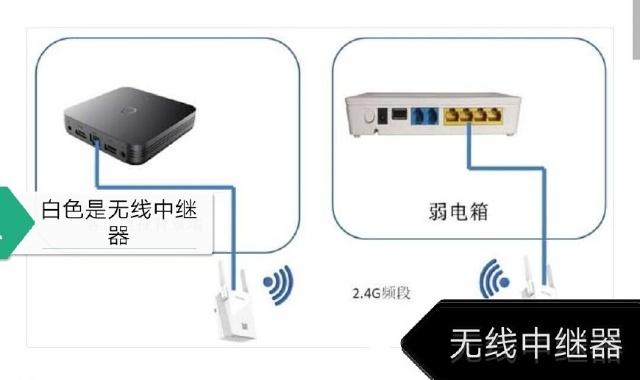
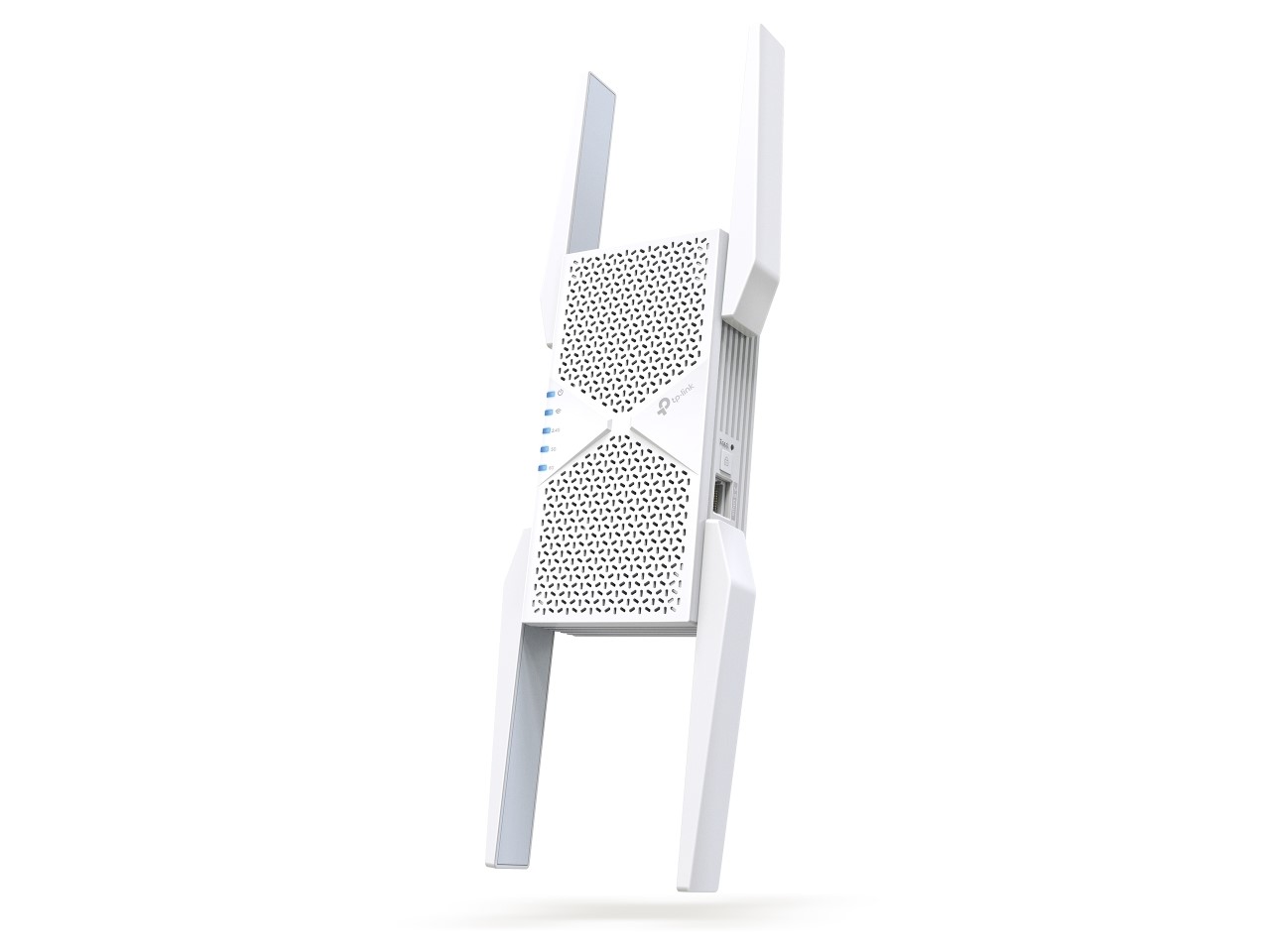
Wi-Fi信號覆蓋不佳是許多家庭或辦公室的常見問題。購買專用的Wi-Fi中繼器(信號放大器)是一種解決方案,但如果你手頭有一臺閑置的無線路由器,完全可以將其設置為中繼器,有效擴展原有無線網絡的覆蓋范圍,既經濟又環保。這個過程通常被稱為“無線橋接”或“中繼模式”。以下是一個通用的設置步驟指南,但請注意,不同品牌和型號的路由器界面和術語可能略有差異。
準備工作
- 確認主路由器信息:你需要知道主路由器(即你當前正在使用、需要被擴展的網絡)的以下信息:
- Wi-Fi名稱(SSID)
- Wi-Fi密碼
- 加密類型(通常是WPA2-PSK或WPA3-PSK)
- 準備副路由器:確保你用來做中繼的副路由器功能正常,并準備好一根網線(用于初始設置)。
- 選擇合適位置:將副路由器放置在主路由器信號尚可(通常有兩格信號)但需要加強覆蓋的區域。
設置步驟
第一步:重置與連接副路由器
為了清除舊設置,建議先將副路由器恢復出廠設置(通常按住機身上的“Reset”小孔5-10秒)。之后,用網線將電腦連接到副路由器的任意一個LAN口(不要連接到WAN口)。暫時斷開電腦與主網絡的連接。
第二步:登錄副路由器管理界面
1. 打開電腦瀏覽器,在地址欄輸入副路由器的管理IP地址(常見的有 192.168.1.1 或 192.168.0.1,具體請查看路由器底部的標簽)。
2. 輸入管理員用戶名和密碼(同樣見標簽,默認常見為 admin/admin)。
第三步:配置無線中繼(橋接)功能
這是核心步驟,不同品牌路由器的設置路徑可能如下:
- TP-Link/水星等:在管理界面尋找“應用管理” -> “無線橋接”,或“網絡設置” -> “LAN口設置”(先將LAN口IP改為與主路由器不同網段,如主路由是192.168.1.1,副路由可設為192.168.1.2)-> 再到“無線設置”中開啟“WDS”或“橋接”功能。
- 華碩(ASUS):在“高級設置” -> “無線網絡” -> “運營商”模式,選擇“中繼模式”。
- 小米/紅米:在常用設置頁面,工作模式切換選擇“中繼模式”。
- 騰達(Tenda):在“上網設置”中,選擇“無線中繼”模式。
通用流程通常是:
1. 找到“工作模式”、“運行模式”或“無線橋接”選項,將其切換為“中繼器(Repeater)”、“橋接(Bridge)”或“WDS”模式。
2. 路由器會自動或手動掃描周圍的Wi-Fi信號。從列表中選擇你的主路由器的Wi-Fi名稱(SSID)。
3. 輸入主路由器的Wi-Fi密碼,并確保加密方式與主路由器一致。
4. 關閉副路由器的DHCP服務器功能(重要!)。這一步通常在中繼設置過程中會自動關閉,或需要在“網絡設置” -> “DHCP服務器”中手動關閉。這可以防止網絡中出現兩個DHCP服務器導致IP地址沖突。
5. 設置副路由器自身的無線名稱和密碼。你可以選擇:
* 與主路由器相同:實現全屋無縫漫游,設備會自動切換信號更強的路由器。
- 設置不同的名稱:便于管理,但需要手動切換網絡。
- 保存所有設置,路由器可能會重啟。
第四步:驗證與最終部署
1. 重啟后,拔掉連接電腦和副路由器的網線。
2. 將副路由器放置到預定的擴展位置(只需接通電源即可,無需再連接網線)。
3. 使用手機或電腦,搜索Wi-Fi信號。你應該能看到你設置好的新信號(無論是與主網絡同名還是新名)。
4. 連接并測試上網是否正常。可以走到之前信號弱的地方,測試網絡連接是否已經改善。
重要提示與常見問題
- 品牌兼容性:同一品牌的路由器之間進行橋接通常最順利。不同品牌間也可能成功,但建議選擇較通用的加密方式(如WPA2-PSK)。
- 性能折損:無線中繼會占用帶寬與副路由器通信,因此擴展后的網絡速度通常會低于主路由器,且延遲可能略有增加。這是所有無線中繼方案的共同特點。
- 無法連接管理界面:設置完成后,如果想再次管理副路由器,你需要用設備連接其Wi-Fi信號,然后在瀏覽器中輸入你在第三步中為它設置的新LAN口IP地址(例如192.168.1.2)來登錄。
- 連接不穩定:確保副路由器放置的位置能穩定接收到主路由器的信號。如果可能,使用路由器的“客戶端”或“AP”模式,并通過網線將主副路由器連接起來(稱為有線橋接),這將獲得更穩定、更高速的擴展效果。
通過以上步驟,你就可以將閑置的無線路由器變廢為寶,有效解決Wi-Fi死角問題,提升無線網絡的整體覆蓋體驗。
如若轉載,請注明出處:http://www.cnshoes.cn/product/19.html
更新時間:2026-06-19 19:34:00